Start Your Blue Lock Career Steuerung & Modi
Live-Inputs, Decision-Modi und wo Settings deine Codes versteckt.
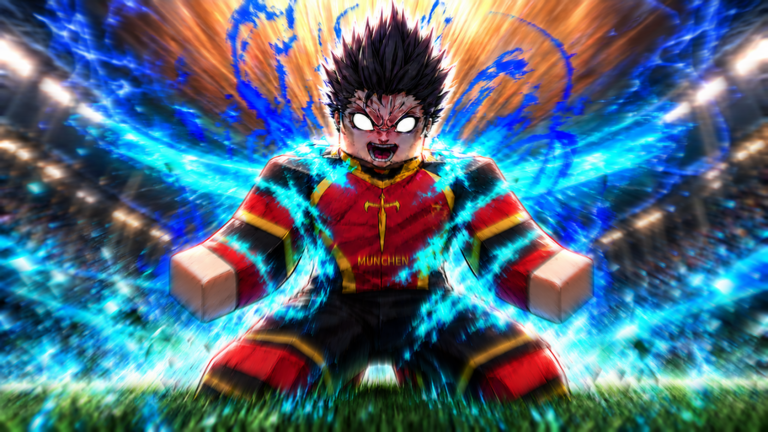
Start Your Blue Lock Career mischt filmische Choices mit plötzlicher Live-Fußball-Control. Wenn du nur Arena-Layouts aus anderen Blue-Lock-Spielen memorierst, verpasst du Tackles, verschwendest Boosts und suchst endlos das Code-Menü. Dieser Guide deckt Live-Mode-Inputs ab, auf die die Community setzt, wie sich 2D- und 3D-Decision-Modi von Freestyle-Play unterscheiden, wo Settings liegt und was zwischen PC, Console und Mobile wechselt.
Paare diese Seite mit Erste Schritte, damit Steuerungs-Wissen nach Slot und eingelösten Codes kommt — nicht mitten in einem panischen Second-Selection-Drill.
Live-Mode: Kern-Inputs
Wenn ein Karriere-Segment dich in Live-Control droppt, bist du für Movement, Challenging und Finishing unter Roblox-Input-Constraints verantwortlich.
Space — Speed Boost
Space triggert einen Speed Boost. Nutze ihn, um:
- eine Lane auf einem Breakaway zu closen,
- einem Press nach einem Heavy Touch zu entkommen,
- rechtzeitig zu einer Flanke zu kommen, die du schon in einer Decision-Szene telegraphiert hast.
Halte Boost nicht als permanenten Sprint-Cheat. Timing zählt mehr als Spammen. Boost in Space, den du schon mit Positioning geschaffen hast; in eine volle Box zu boosten verschenkt oft den Ball.
F — Tackle
F startet einen Tackle. Community-Guidance ist bei den Basics konsistent:
- Tackle, wenn du einen Winkel hast, nicht wenn du gerade von hinten ohne Momentum hinterherläufst.
- Verpasste Tackles öffnen Counter — besonders schmerzhaft in Karriere-Drills, die Turnovers bestrafen.
- Auf offense-fokussierten Slots brauchst du trotzdem Tackle-Timing für Momente, in denen Live Mode dich in Defensive Recoveries flippt.
Fühlt sich Tackle unresponsive an, prüfe, ob du wirklich in Live Mode bist oder in einem Decision-Prompt, der auf eine UI-Choice statt Keypress wartet.
Aiming, Passing und Shooting
Creator (inkl. control-fokussierter Tip-Videos verlinkt von Builds-Guide) betonen Kamera-Disziplin:
- Dreh dich zum Passgeber, bevor du einen sauberen Lay-off erwartest.
- Lead Teamkollegen in Space statt unter Druck in die Füße zu passen.
- Schieß, wenn Boost-Lane und Körperorientierung übereinstimmen; erzwungene Schüsse nach mistimed Space-Tap sind häufige Day-one-Fehler.
Exakte Bind-Overlays können mit Roblox-Geräte-Settings variieren. Wenn ein Key nichts tut, öffne Roblox-Escape-Menü-Bindings und prüfe, ob kein Overlay Inputs frisst, dann zurück zum Ingame-Settings-Zahnrad für spielspezifische Optionen.
2D- und 3D-Decision-Modi vs. Live
Die Karriere ist nicht 100 % Live.
Watch-and-choose Narrative
Viele Szenen bitten dich nur, Dialog oder strategische Optionen zu wählen. Kein Space-Mashing advanct den Branch — klicke oder bestätige die Choice-UI.
2D-Decision-Mode
2D-Segmente präsentieren Soccer-Choices in flacherer Darstellung. Erfolg hängt davon ab, den Prompt zu lesen und die richtige Action unter Zeitdruck zu wählen — nicht von Freestyle-Dribbling. Behandle sie wie Quick-Time-Soccer-Puzzles, gebunden an deine Ego-Identität.
3D-Decision-Mode
3D-Decision-Mode behält eine räumlichere View, privilegiert aber weiterhin prompted Choices gegenüber Full-Stick-Craft. Du magst Lanes und Spieler sehen, doch das Spiel graded eher Entscheidungsqualität als Mikro-Mechanik.
Warum der Split existiert
Ponder Incs Karriere-Fantasy braucht narratives Tempo. Konstantes Live Control würde Selections zur reinen Mechanics-Prüfung machen; konstantes QTE nähme die Freude an einem handcrafted Finish. Den Modus zu erkennen verhindert False Alarms à la „meine Steuerung ist kaputt“.
| Modus | Was du tust | Failure-Feeling |
|---|---|---|
| Live | Bewegen, boosten (Space), tacklen (F), Pässe/Schüsse zielen | Verpasster Tackle, verschwendeter Boost |
| 2D Decision | Prompted Actions wählen | Falsche Choice unter Timer |
| 3D Decision | Räumliche Prompts / geführte Choices | Lane oder Option falsch gelesen |
| Narrative | Dialog / Karriere-Forks | Geschlossener Branch, härterer Pfad |
Settings-Menü-Ort (Codes und Optionen)
Codes und viele Optionen leben in Settings, geöffnet über das Zahnrad unten links, nachdem du das Tutorial finishst oder skippst. Die Platzierung ist leicht zu verpassen, wenn du center-screen auf ein Match-HUD starrst.
In Settings:
- Promo-Codes einlösen (volle Liste auf aktive Codes).
- Bestätigen, welcher Karriere-Slot Skill Points und andere slot-targeted Rewards bekommt.
- Game-Optionen anpassen, die Lesbarkeit und Input-Komfort betreffen.
Fehlt das Zahnrad, steckst du vermutlich noch im locked Tutorial-Flow — finish oder skip, dann erneut unten links schauen. Die Einstiegs-Reihenfolge deckt dieses Gate detailliert ab.
PC vs. Console vs. Mobile
PC
Keyboard und Maus (oder Controller am PC) geben den klarsten Zugang zur Space-/F-Muskelgedächtnis-Beschreibung oben. Achte auf Browser- oder Overlay-Hotkeys, wenn du über einen Launcher spielst, der Fokus stiehlt.
Console
Console-Spieler erwarten Roblox’ Gamepad-Mapping-Layer. Boost und Tackle existieren weiter als Actions, auch wenn physische Buttons von Keyboard-Legenden abweichen. Prüfe Ingame-Prompts erneut, wenn nach einem Patch das erste Live-Segment erscheint — Console-Fix-Codes in the wild erinnern daran, dass Pad-Support aktiv gepflegt wird.
Praktische Console-Tipps:
- Setz dich näher an die Decision-UI; Prompt-Timer fühlen sich auf Wohnzimmer-Displays kürzer an.
- Bestätige Settings mit derselben Zahnrad-Gewohnheit unten links — nimm nicht an, Codes seien in ein separates Console-Dashboard gewandert.
- Tut ein Button nichts, prüfe, ob Roblox-Systemsettings die Custom Binds der Experience nicht disabled haben.
Mobile
Mobile nutzt On-Screen-Controls. Boost und Tackle erscheinen als Buttons statt Space-/F-Keys. Daumen verdecken mehr HUD, also:
- Graphics-Clutter senken, wenn Prompts schwer sichtbar sind.
- Einen Live-Drill nur mit Boost-Timing üben, bevor Tackle-Spam dazukommt.
- Codes in einem ruhigen Lobby-Moment einlösen; Fat-Finger-Tippfehler failen stille Strings.
Mobile-Fix-Codes erscheinen oft in Update-Zyklen — weiterer Grund, aktive Codes zu bookmarken.
Practice-Plan, der wirklich klebt
- Day-one-Setup unter Erste Schritte finishen.
- Ein Live-Segment betreten und zwei Minuten nur Space-Boost üben — kein Tackle-Spam.
- F-Tackle erst hinzufügen, wenn du aus einem Winkel angehen kannst.
- Eine 2D- und eine 3D-Decision-Szene spielen, ohne Live-Binds zu berühren, damit dein Hirn den Mode-Switch taggt.
- Settings bewusst öffnen, neue Codes einlösen und zur Karriere zurückkehren.
- Sobald Steuerung stabil wirkt, Builds-Guide öffnen, damit Weapons und Flow zu deiner Bewegung passen.
Häufige Steuerungs-Fehler
- Jedes Mal beim Ballerhalt sofort boosten — vorhersehbar und leicht zu bodyn.
- Aus hoffnungsloser Distanz tacklen und dann Lag blamen.
- Decision-UI ignorieren, weil jede Szene Live sein soll.
- Codes bei einem Website-NPC suchen, den es nicht gibt — Zahnrad Settings unten links nutzen.
- Gerät mitten in einer Selection wechseln, ohne Prompt-Layout neu zu lernen.
Verwandte Guides
- Erste Schritte — Tutorial-Gate, Slot, Redeem-Order.
- Builds-Guide — Live-Touches mit dem richtigen Kit zählen lassen.
- Karrieremodus — Warum Modi über Selections und NEL wechseln.
- Rerollen — Rolls ausgeben, nachdem du die Weapons, die du ziehst, wirklich nutzen kannst.
Meistere den Modus, in dem du bist, dann gib EgoCoins und Rolls für Power aus. Steuerungs-Literacy ist das günstigste Overall-Upgrade in Start Your Blue Lock Career.
Häufig gestellte Fragen
Schnelle Antworten auf die häufigsten Fragen.
Was macht Space im Live-Mode?
Space triggert einen Speed Boost. Nutze ihn, um in Space zu explodieren oder Position zu recoveren — halte ihn nicht als permanenten Sprint.
Was macht F?
F startet einen Tackle. Challenge, wenn du einen Winkel hast; verpasste Tackles schenken Counter in Karriere-Drills.
Warum werden meine Live-Keys ignoriert?
Du steckst vielleicht in einem 2D-/3D-Decision- oder Narrative-Prompt. Bestätige den UI-Modus, bevor du annimmst, Binds seien kaputt.
Wo ist Settings für Codes?
Nach Tutorial oder Skip öffne das Zahnrad unten links, um Codes einzulösen und Optionen anzupassen.
Nutzen Console und Mobile Space und F?
Diese Legenden sind keyboard-zentriert. Console und Mobile mappen Boost und Tackle auf Gamepad-Buttons oder On-Screen-Controls mit denselben Actions.